
Seedance 2.5でシーンの動きと構図を決める
何を動かし、カメラをどう向けるかを先に決めましょう。GPT Image 2.5でSeedance 2.5を選び、文章、参考素材、開始フレームのいずれかを用意してから出力を設定します。
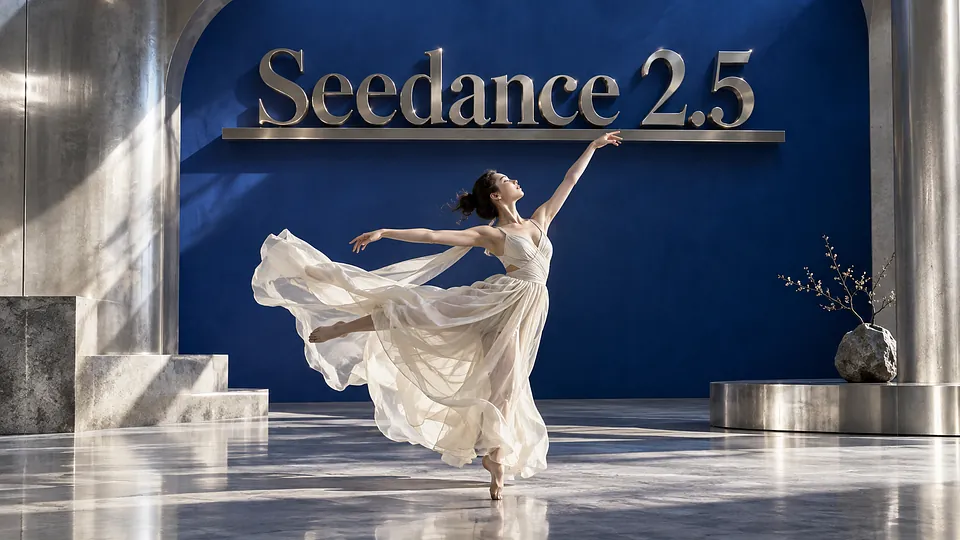
Seedance 2.5でシーンの動きと構図を決める
Seedance 2.5は、GPT Image 2.5の動画ジェネレーターで使えるByteDanceの動画モデルです。文章でシーンを描く方法、画像・動画・音声を参考にする方法、開始画像を動かして必要に応じて終了画像を加える方法があります。これらの入力方式は別々に選びます。商品紹介なら物体の動きとカメラの追い方を、人物のシーンなら動作と各素材の役割を説明してください。選んだモードで表示される尺、アスペクト比、解像度、音声を設定し、完成した動画を確認してから利用しましょう。
シーンを具体化する四つの視点
入力素材を用意してから出力形式を選びます。
主な機能
文章でシーンの軸を作る
テキストから動画を作るときは、中心となる動作を先に書き、背景、光、カメラ移動を加えます。無関係な出来事を並べるより、一つの場面に絞ると修正しやすくなります。音声を使う場合は、台詞や必要な音も明確に書いてください。
参考素材の役割を明示する
参考モードではアップロード制限内で画像30枚、動画1本、音声1本まで使用できます。外見、動き、音のどれを参考にするのか説明しましょう。すべての枠を埋める必要はありません。関連性があり、利用権のある素材を選びます。
開始と終了の画面を準備する
フレームモードには開始画像が必要で、終了画像を追加することもできます。参考画像、動画、音声との併用はできません。アスペクト比は自動調整になるため、画像を用意する段階で構図を整え、間の動きを文章で伝えます。
用途に合わせた尺と画面
GPT Image 2.5のSeedance 2.5には最大30秒の尺の選択肢と480p、720p、1080pの出力があります。選択可能な比率から縦長の掲載枠や横長のシーンに合うものを選びます。公開前に音声、構図、動作のつながりを確認してください。
Seedance 2.5についての質問
Seedance 2.5でシーンの動きと構図を決める FAQ
他のAI動画モデルを探索


動画ジェネレーターでSeedance 2.5を開く







 +1k
+1k