
Seedance 2.5 do planowania ruchu i kadru
Najpierw ustal, co wydarzy się w scenie. Wybierz Seedance 2.5 w GPT Image 2.5, opisz akcję i zacznij od tekstu, materiałów odniesienia lub pierwszej klatki, a następnie ustaw parametry wyjściowe.
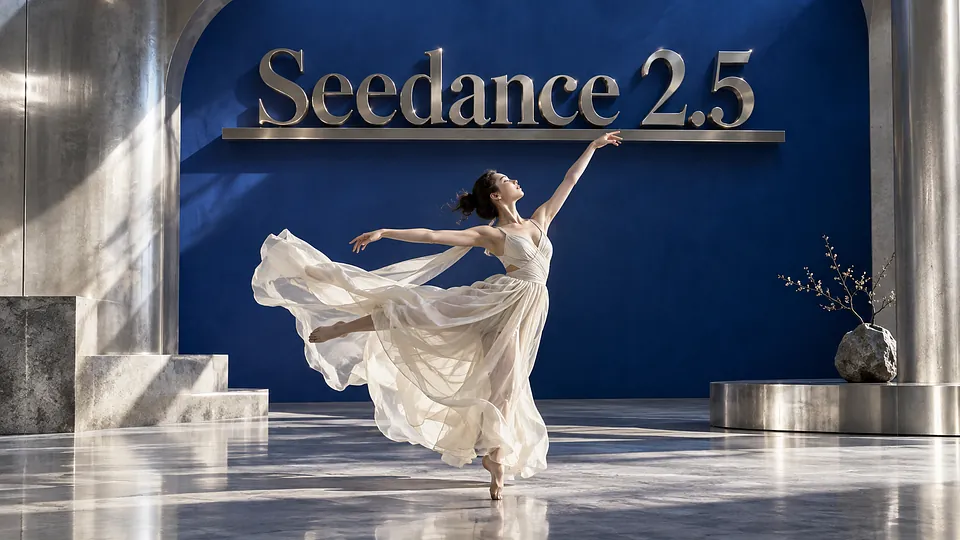
Seedance 2.5 do planowania ruchu i kadru
Seedance 2.5 to model wideo ByteDance dostępny w generatorze GPT Image 2.5. Możesz opisać scenę tekstem, ukierunkować ją obrazami, filmem i dźwiękiem albo animować pierwszą klatkę z opcjonalną klatką końcową. Są to oddzielne sposoby przygotowania materiału. Przy prezentacji produktu opisz ruch przedmiotu i śledzącej go kamery; przy scenie z postacią określ akcję oraz rolę każdego materiału odniesienia. Następnie wybierz czas, proporcje, rozdzielczość i dźwięk dostępne w danym trybie. Obejrzyj gotowy klip przed wykorzystaniem go lub publikacją.
Cztery sposoby nadania scenie kierunku
Przygotuj materiały, zanim wybierzesz format wyjściowy.
Przegląd kluczowych funkcji
Opis jako punkt wyjścia
Przy tworzeniu wideo z tekstu zacznij od głównej akcji, a potem dodaj otoczenie, światło i ruch kamery. Jedną spójną scenę łatwiej poprawić niż listę niezwiązanych zdarzeń. Jeśli włączasz dźwięk, dokładnie opisz potrzebne dialogi lub odgłosy.
Materiały z określoną rolą
Tryb odniesień przyjmuje do 30 obrazów, 1 klip wideo i 1 klip audio w ramach limitów przesyłania. Wyjaśnij, co ma określać wygląd, ruch lub dźwięk. Wybieraj istotne materiały zamiast zapełniać wszystkie miejsca i korzystaj z plików, do których masz prawa.
Zaplanowany początek i koniec
Tryb klatek wymaga obrazu początkowego; końcowy jest opcjonalny. Nie można łączyć tego trybu z obrazami odniesienia, filmem ani dźwiękiem. Proporcje są adaptacyjne, więc przygotuj obrazy z zamierzoną kompozycją i opisz ruch między nimi.
Czas, format i dźwięk
GPT Image 2.5 oferuje dla Seedance 2.5 czas do 30 sekund oraz 480p, 720p lub 1080p. Z dostępnych proporcji wybierz pionowy kadr do pionowej prezentacji albo szeroki do sceny poziomej. Przed publikacją sprawdź dźwięk, kadrowanie i ciągłość ruchu.
Pytania o Seedance 2.5
Seedance 2.5 do planowania ruchu i kadru FAQ
Odkryj Więcej Modeli Wideo AI


Otwórz Seedance 2.5 w generatorze wideo







 +1k
+1k