
Seedance 2.5:用素材和文字规划视频场景
Seedance 2.5:用素材和文字规划视频场景
先想清楚镜头里要发生什么,再选择输入方式。在 GPT Image 2.5 选中 Seedance 2.5,写下动作与镜头安排,使用文字、参考素材或首帧图片,然后设置输出参数。
About
Seedance 2.5:用素材和文字规划视频场景
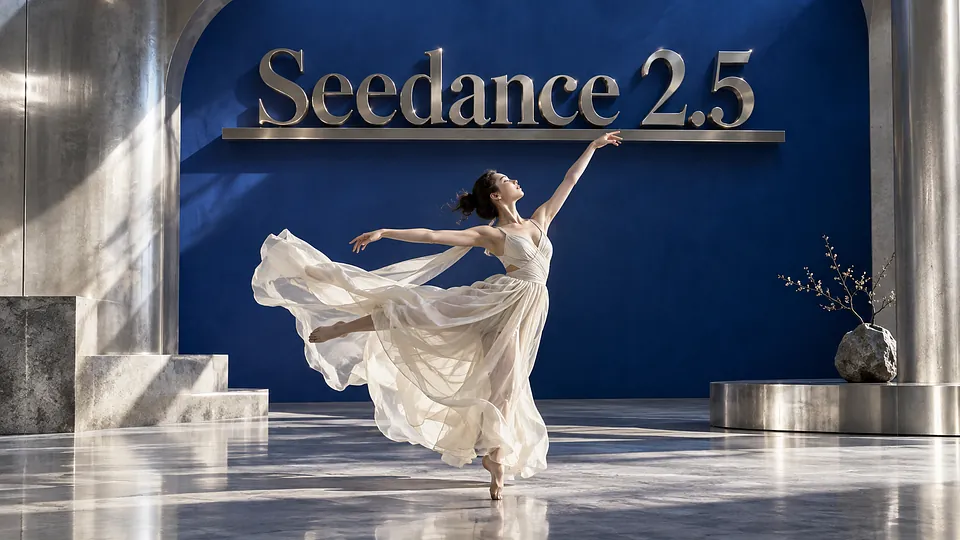
Seedance 2.5 是 GPT Image 2.5 视频生成器中的字节跳动视频模型。你可以从文字场景开始,借助图片、视频和音频参考引导创作,也可以上传首帧并按需添加尾帧。这些输入方式需要分开选择。制作产品展示时,说明物体如何移动以及镜头如何跟随;制作人物片段时,交代角色动作和每份素材的用途。随后根据当前模式选择时长、画幅、分辨率与声音。生成完成后,应先检查画面、动作与音频,再用于发布或后续剪辑。
让场景更明确的四个步骤
先准备有用的素材,再选择输出设置。
核心功能概览
用文字交代一段完整场景
使用文字生成视频时,先写主要动作,再补充环境、光线和镜头移动。相比堆叠互不相关的事件,聚焦一段场景更便于调整。如果启用声音,请把需要的对白、环境声或其他声音要求写清楚。
让每份参考素材都有用途
参考模式在上传限制内支持最多 30 张图片、1 段视频和 1 段音频。说明哪些素材用于外观、动作或声音,而不是为了填满位置而上传。选择与场景相关、自己有权使用的素材,并在提交前确认上传完成。
安排镜头的开始与结束
首尾帧模式必须提供首帧,可另加尾帧表达希望到达的画面。该模式不能混用参考图片、视频或音频,画幅采用自适应。准备图片时就考虑构图、主体位置和想要的变化,再用文字说明中间的动作。
按使用位置设置输出
GPT Image 2.5 为 Seedance 2.5 提供最长 30 秒的时长选项,以及 480p、720p 和 1080p 输出。根据可选画幅,竖屏适合纵向展示,宽画幅适合横向场景。完成后检查声音、构图与动作衔接,不要只根据分辨率判断是否可用。
Seedance 2.5 常见问题
Seedance 2.5:用素材和文字规划视频场景 FAQ
探索更多AI视频模型


在视频生成器中打开 Seedance 2.5
先想清楚镜头里要发生什么,再选择输入方式。在 GPT Image 2.5 选中 Seedance 2.5,写下动作与镜头安排,使用文字、参考素材或首帧图片,然后设置输出参数。







 +1k
+1k