
Seedance 2.5 pour guider une scène vidéo
Donnez une direction précise à votre séquence. Choisissez Seedance 2.5 dans GPT Image 2.5, décrivez l’action et partez du texte, de références ou d’une image de début avant de régler la sortie.
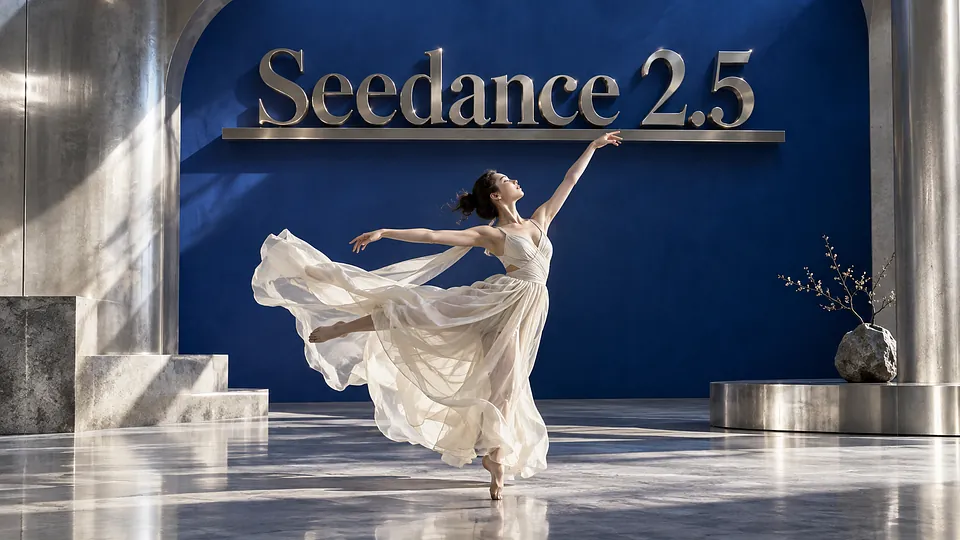
Seedance 2.5 pour guider une scène vidéo
Seedance 2.5 est un modèle vidéo de ByteDance proposé dans le générateur de GPT Image 2.5. Vous pouvez rédiger une scène, la guider avec des images, des vidéos et de l’audio, ou animer une image de début avec une image finale facultative. Ces méthodes d’entrée sont distinctes. Pour présenter un produit, précisez son mouvement et celui de la caméra ; pour une scène avec un personnage, expliquez l’action et le rôle de chaque référence. Réglez ensuite la durée, le format, la résolution et le son disponibles dans le mode choisi. Examinez la vidéo terminée avant de l’utiliser.
Plusieurs façons de guider la scène
Préparez les sources avant de choisir le format de sortie.
Fonctions principales
Un scénario écrit comme point de départ
En texte vers vidéo, commencez par l’action principale, puis indiquez le décor, la lumière et le déplacement de la caméra. Une scène cohérente se révise plus facilement qu’une succession d’événements sans lien. Précisez les dialogues ou sons souhaités si vous activez le son.
Des références utiles à la scène
Le mode références accepte jusqu’à 30 images, 1 extrait vidéo et 1 extrait audio dans les limites d’envoi. Expliquez quelle source guide l’apparence, le mouvement ou le son. Sélectionnez des éléments pertinents plutôt que de remplir tous les emplacements et respectez leurs droits d’utilisation.
Un début et une fin préparés
Le mode images nécessite une image initiale ; une image finale peut préciser l’arrivée. Il ne se combine pas aux images de référence, vidéos ou sons. Le format y est adaptatif : préparez les images avec la composition voulue pour la séquence.
Une sortie adaptée à son usage
GPT Image 2.5 propose des durées jusqu’à 30 secondes et les résolutions 480p, 720p et 1080p pour Seedance 2.5. Selon les choix disponibles, utilisez un cadrage vertical pour un emplacement portrait ou large pour une scène panoramique. Vérifiez son, cadrage et mouvement avant publication.
Questions sur Seedance 2.5
Seedance 2.5 pour guider une scène vidéo FAQ
Explorer Plus de Modèles Vidéo IA


Ouvrir Seedance 2.5 dans le générateur vidéo







 +1k
+1k