Générateur vidéo Vidu Q4

Générateur vidéo Vidu Q4

Animez une image ou réunissez plusieurs références visuelles dans une scène. Choisissez de 540p à 4K, décrivez l’action et le mouvement de caméra, puis activez le son si nécessaire.

Générateur vidéo Vidu Q4
About

Qu’est-ce que Vidu Q4 ?

Vidu Q4 est un modèle vidéo développé par ShengShu Technology. Le mode image vers vidéo transforme une image en clip de 3–16 secondes ; le mode références vers vidéo combine 1–15 images en clip de 3–16 secondes. Le son facultatif et jusqu’à trois références vocales permettent d’explorer des scènes associant apparence, mouvement et son.

Qu’est-ce que Vidu Q4 ?

Fonctionnalités de Vidu Q4

Choisissez les entrées adaptées à votre scène.

Choisir le mode adapté au plan

Partez d’une image ou combinez plusieurs références.

Utilisez image vers vidéo pour ajouter de l’action et des mouvements de caméra à une photo de produit, un portrait ou un paysage. Préférez les références multiples lorsque la scène exige plusieurs sources pour les sujets, le style ou le décor. Décrivez une action principale claire et le mouvement de caméra souhaité pour donner un point d’attention au clip.

Préparer images et références vocales

Chaque référence doit apporter une information utile et distincte.

Image vers vidéo utilise une image et reprend son format. Références vers vidéo accepte 1–15 images ; choisissez des angles utiles et évitez les apparences contradictoires. Vous pouvez ajouter jusqu’à trois références vocales MP3, chacune de 3–12 secondes et de 50 Mo maximum. Utilisez des enregistrements que vous avez le droit d’envoyer.

Régler durée, cadrage et son

Adaptez les réglages à l’usage final de la vidéo.

Importez vos images, décrivez l’action et choisissez 540p, 720p, 1080p, 2K ou 4K. Les clips à une image durent 3–16 secondes ; ceux avec références, 3–16 secondes, avec les formats 16:9, 9:16, 1:1, 4:3 ou 3:4. Le son est facultatif et désactivé par défaut. Vérifiez l’estimation actuelle des crédits avant l’envoi.

Créer des clips à monter et partager

Explorez mouvement, ambiance et son synchronisé facultatif.

Intégrez le clip à une vidéo pour les réseaux sociaux, une présentation de produit ou un storyboard animé. Une résolution supérieure peut convenir à un affichage plus grand, tandis qu’un clip court aide à explorer une action précise. Avec le son activé, examinez ensemble image et audio avant de décider comment utiliser le clip.

Examiner le résultat en entier

Vérifiez continuité, mouvement et audio généré.

Regardez le clip du début à la fin et comparez les détails du sujet aux références. Repérez les changements de visage, de mains ou de produit, puis examinez les mouvements de caméra et les transitions. Écoutez aussi le timbre, le rythme et les sons indésirables. La fidélité de l’identité et la synchronisation labiale ne sont pas garanties ; ajustez les entrées ou la description si nécessaire.

Télécharger et terminer le montage

Utilisez le clip comme matière pour votre montage final.

Téléchargez le résultat retenu, raccourcissez-le, assemblez-le avec d’autres plans et ajoutez sous-titres ou audio dans votre logiciel. Vérifiez le cadrage et la lisibilité sur l’écran visé. Vidu Q4 n’accorde pas de droits commerciaux sur les références, les voix ou les résultats ; vérifiez les autorisations et les conditions applicables avant publication.

Démonstrations officielles et concepts originaux

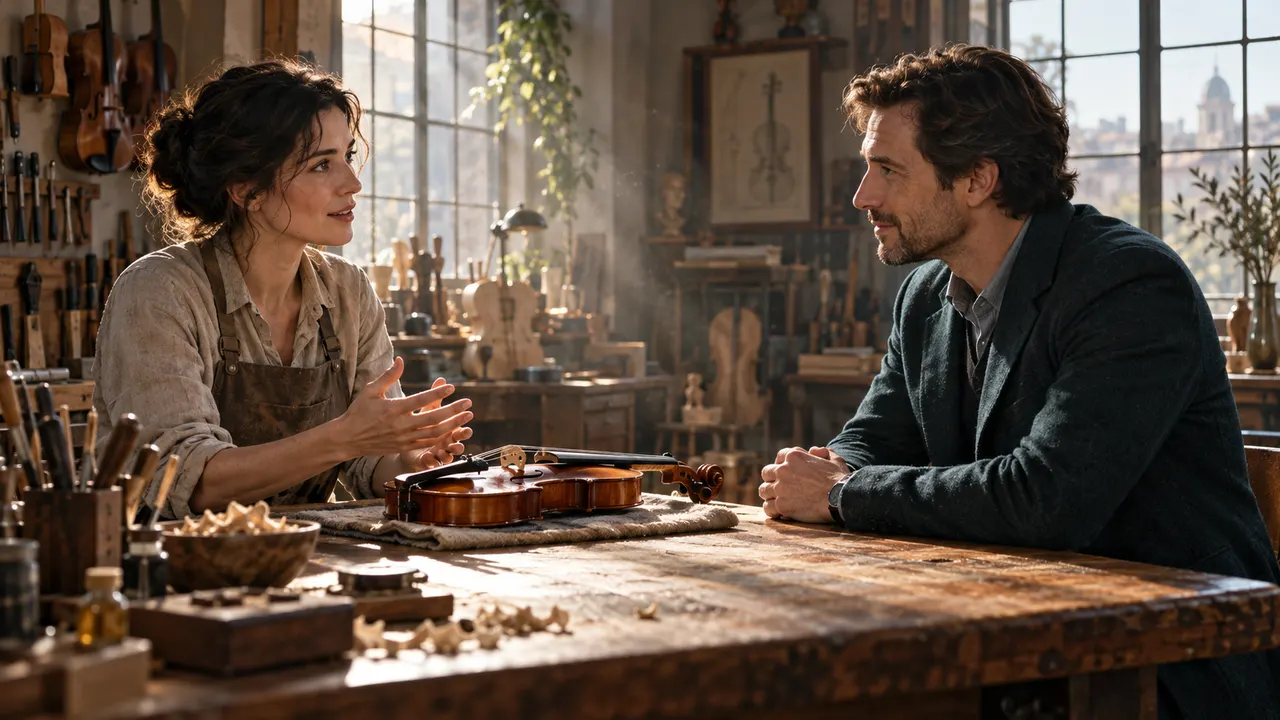
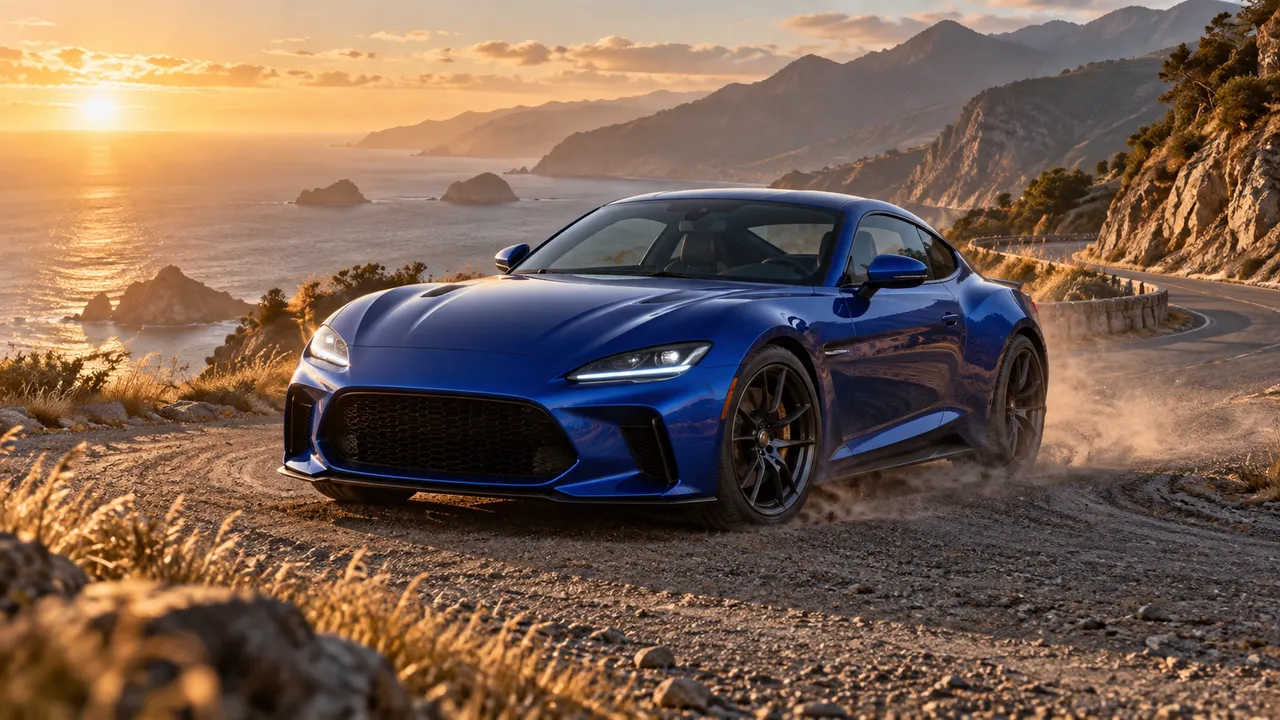
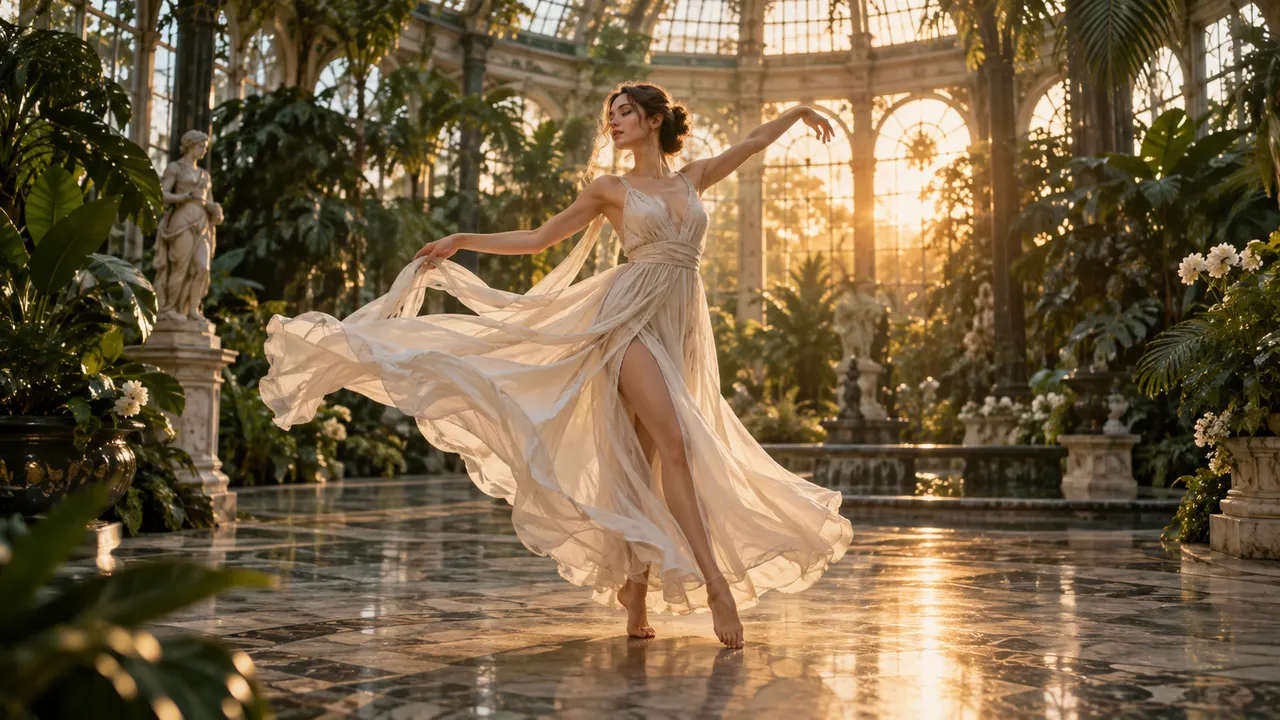
Les deux vidéos sont des démonstrations officielles Vidu. Les trois images sont des concepts originaux d’IA pour préparer vos scènes, pas des résultats Vidu Q4.

Démonstration avec références

Démonstration image vers vidéo

Concept pour explorer plusieurs références visuelles

Scène avec références

Coupé sportif bleu sur une route côtière comme première image possible

Scène en mouvement

Concept cinématographique pour explorer la caméra et l’ambiance

Scène cinématographique

Questions sur Vidu Q4

Générateur vidéo Vidu Q4 FAQ

Vidu Q4 propose l’animation d’une image et la génération avec références. Fournissez une image ou 1–15 références, puis décrivez l’action et la caméra. Ce sont les deux modes disponibles sur cette page.

Explorer Plus de Modèles Vidéo IA

Veo 3.1

Nouveau

Veo 3.1 représente la technologie de génération vidéo IA la plus avancée de Google DeepMind avec une capacité de génération audio native révolutionnaire qui crée simultanément des effets sonores synchronisés, des dialogues et de l'audio environnemental avec le contenu vidéo.

Essayer

Wan 2.6

Nouveau

Wan 2.6 est le modèle de génération vidéo d'Alibaba qui produit des vidéos de haute qualité avec un support de styles variés, un mouvement fluide et une sortie cinématographique à partir de prompts textuels et d'images de référence.

Essayer

Sora 2

Sora 2 est le modèle phare de génération vidéo d'OpenAI, capable de produire des vidéos de haute qualité à partir de descriptions textuelles et d'images. Il comprend les compositions de scènes complexes, les interactions entre personnages, les mouvements de caméra et la physique du monde réel pour des résultats cinématographiques. Sora 2 représente un bond majeur dans la génération vidéo AI avec une meilleure cohérence temporelle, un support de durée plus long et une interprétation plus fidèle des prompts.

Essayer

Kling 2.6

Kling 2.6 est le dernier modèle de génération vidéo AI de Kuaishou, reconnu pour sa qualité de mouvement exceptionnelle et sa sortie cinématographique. Basé sur une modélisation spatio-temporelle avancée, Kling 2.6 produit des vidéos avec des mouvements de personnages fluides, des transitions de caméra dynamiques et des détails visuels riches. Il prend en charge la génération texte-vers-vidéo et image-vers-vidéo, en faisant un outil polyvalent pour les créateurs recherchant du contenu vidéo AI de qualité professionnelle.

Essayer

Seedance 2.0

Nouveau

Seedance 2.0 est le modèle de génération vidéo IA le plus avancé de ByteDance, dévoilé en février 2026. Il adopte une architecture unifiée de génération conjointe audio-vidéo multimodale prenant en charge 4 modalités d'entrée simultanément — texte, jusqu'à 9 images, jusqu'à 3 clips vidéo et jusqu'à 3 pistes audio. Le système de référence @ révolutionnaire vous permet de taguer des éléments spécifiques dans votre instruction et de les lier à des références téléchargées pour un contrôle granulaire des mouvements de caméra, de l'apparence des personnages, du rythme audio et du style visuel. Les sorties atteignent la résolution 2K avec un audio natif synchronisé, incluant le synchronisé labial multilingue, les effets sonores et la musique de fond.

Essayer

Grok Video

Grok Video (propulsé par Grok Imagine Video) est le modèle de génération vidéo de xAI intégré directement dans l'écosystème Grok. Propulsé par le moteur Aurora propriétaire, il convertit des descriptions textuelles ou des images statiques en clips vidéo courts avec audio synchronisé. Ce qui distingue Grok Video, c'est sa vitesse — les clips sont générés en secondes, pas en minutes — combinée à un accès aux données Web en temps réel pour des références visuelles actuelles et pertinentes. Le modèle privilégie la fidélité aux descriptions et la cohérence naturelle des mouvements, ce qui le rend idéal pour le contenu rapide sur les réseaux sociaux, le prototypage rapide et les flux de travail créatifs itératifs.

Essayer

Animez votre scène avec Vidu Q4

Préparez vos images, choisissez vos réglages et vérifiez l’estimation des crédits avant de générer.
GPT Image user 1GPT Image user 2GPT Image user 3GPT Image user 4GPT Image user 5+1k