
Wan 3.0で、シーンの構想を動画に
GPTImageの動画生成画面でWan 3.0 Videoを選択。ひとつの場面を具体的に書き、画像や参照動画、音声の役割を決めて準備します。
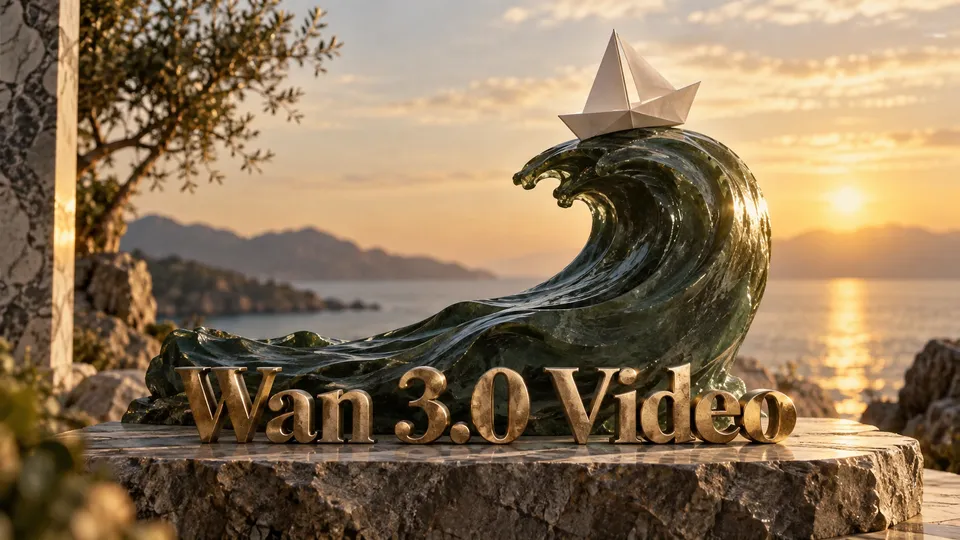
Wan 3.0 Videoについて
Wan 3.0 Videoは、GPTImageの動画ワークスペースで利用できる標準のWan 3.0モデルです。文章から場面を作る、画像に動きを加える、参照素材で見た目や動作を伝えるといった方法を選べます。送信前にはモデル名、アップロード状況、出力設定、クレジットの見積もりを確認できます。このページでは、サイトで現在使える操作に沿って説明します。
Wan 3.0のシーンを準備する
素材から動画への進め方
主な機能
ひとつの動作を具体的に伝える
被写体、動作、周囲の環境、カメラの動きを順に書くと、場面の意図を整理できます。夕暮れのショーウィンドウの反射と、机の上で回転する商品では必要な説明が異なります。最初は関連のない複数の場面を詰め込まず、ひとつの動作を中心に構成しましょう。
参照素材の役割を整理する
画像は開始時の構図を示す材料になります。開始・終了フレームでは、移行の出発点と到達点を指定できます。参照モードは最大10枚の画像に対応し、動画や音声も入力できます。各素材から何を参考にしてほしいかを説明し、アップロード完了を確認してください。
用途に合わせて画面を決める
解像度は480p、720p、1080p、長さは5、10、15、20、25、30秒から選べます。画面比率は自動調整、16:9、4:3、1:1、3:4、9:16です。横長の表示と縦型の投稿では構図を変える必要があります。動作に必要な時間を考え、設定後の見積もりを確認しましょう。
映像と音声を通して確認する
音声生成はオン・オフを選択できます。音が必要な場合は、映像の動作に加えて周囲の雰囲気も説明してください。完成した動画は最初から最後まで再生し、被写体の細部、動き、画角、音のタイミングを確認します。別案を試すときは一度に変える要素を絞ると比較しやすくなります。
Wan 3.0 Videoのよくある質問
Wan 3.0で、シーンの構想を動画に FAQ
他のAI動画モデルを探索









 +1k
+1k