
Deine Szenenidee als Wan 3.0 Video
Beschreibe im GPTImage-Videogenerator eine konkrete Einstellung. Mit Bildern, Referenzclips und den passenden Tonoptionen gibst du deiner Idee eine Richtung.
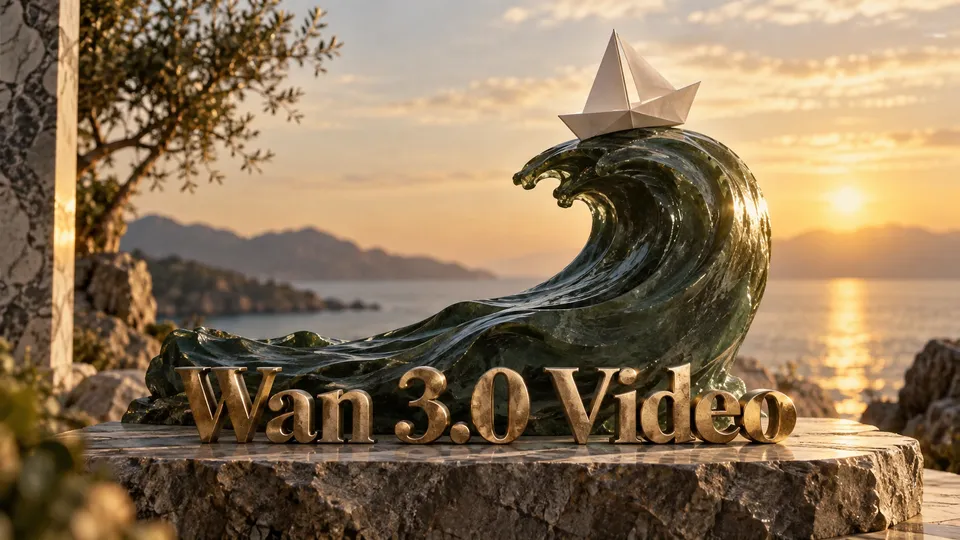
Wan 3.0 Video im Überblick
Wan 3.0 Video ist das Standardmodell der Wan-3.0-Reihe im Videobereich von GPTImage. Du kannst mit einer Textbeschreibung beginnen, ein Bild animieren oder Referenzmaterial für Motiv und Bewegung einsetzen. Vor dem Absenden siehst du das gewählte Modell, den Uploadstatus, die Ausgabeoptionen und die geschätzten Credits. Die folgenden Hinweise beziehen sich auf die hier verfügbaren Einstellungen.
So planst du deine Einstellung
Mit passenden Eingaben zum Clip
Funktionen im Überblick
Eine verständliche Einstellung beschreiben
Nenne Motiv, Handlung, Umgebung und Kamerabewegung. Für eine Schaufensterspiegelung bei Abendlicht braucht es andere Angaben als für ein Produkt auf einem Drehteller. Beschränke dich zunächst auf eine gut nachvollziehbare Szene. Im Textmodus bestimmt deine Beschreibung, wie die Einstellung aufgebaut werden soll.
Referenzen gezielt einsetzen
Ein Bild kann die Ausgangskomposition vorgeben; Anfangs- und Endbild beschreiben einen gewünschten Übergang. Im Referenzmodus sind bis zu zehn Bilder sowie Video- und Audioeingaben möglich. Erkläre, welchen Beitrag jedes Material leisten soll. Prüfe vor dem Absenden, ob alle Uploads abgeschlossen sind.
Format und Länge bewusst wählen
Wähle 480p, 720p oder 1080p und eine Länge von 5, 10, 15, 20, 25 oder 30 Sekunden. Neben adaptivem Format stehen 16:9, 4:3, 1:1, 3:4 und 9:16 zur Verfügung. Plane genügend Zeit für die Handlung ein und kontrolliere die aktuelle Credit-Schätzung für genau diese Auswahl.
Bild und Ton im Zusammenhang prüfen
Die Tonerzeugung lässt sich ein- oder ausschalten. Beschreibe bei Bedarf die akustische Atmosphäre zusammen mit der sichtbaren Handlung. Schau den fertigen Clip vollständig an und achte auf Motivdetails, Bewegungen, Bildausschnitt und Tonverlauf. Verändere beim nächsten Versuch möglichst nur einen Bestandteil, damit du Unterschiede besser beurteilen kannst.
Fragen zu Wan 3.0 Video
Deine Szenenidee als Wan 3.0 Video FAQ
Weitere KI-Video-Modelle entdecken


Die nächste Szene vorbereiten







 +1k
+1k