
Videoideen mit Wan 3.0 Video Prime konkretisieren
Beginnen Sie mit einer beschreibbaren Szene, einem Bild, das sich bewegen soll, oder passenden Referenzen. Wählen Sie im Videogenerator von GPT Image 2.5 Wan 3.0 Video Prime und anschließend den Eingabemodus, der zu Ihrem Material passt.
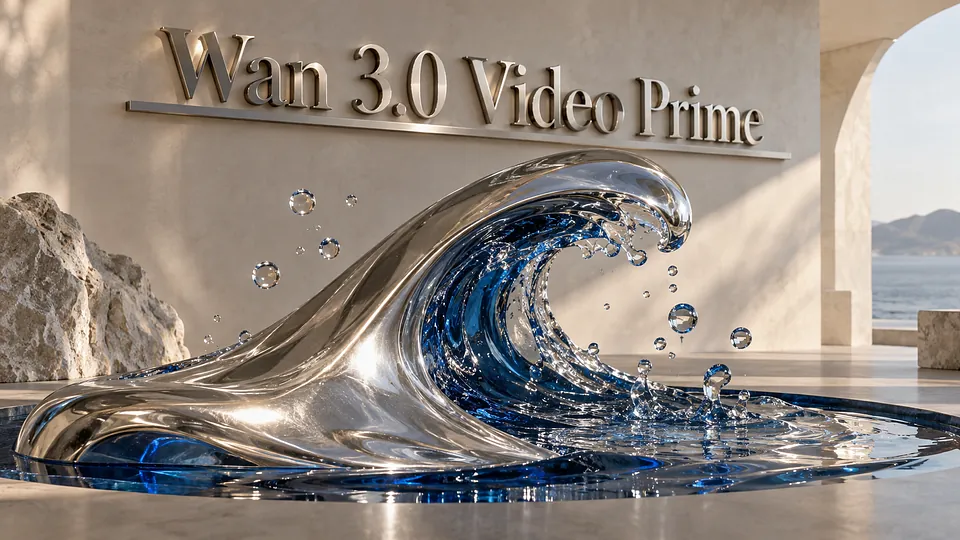
Ihr Briefing für Prime
Wan 3.0 Video Prime ist in GPT Image 2.5 ein eigener Modelleinstieg neben Wan 3.0 Video. Formulieren Sie zunächst Motiv, Hauptaktion und Kamerabewegung. Für die Umsetzung stehen Text-, Bild- und Referenzabläufe bereit. Welche Materialien zum Einsatz kommen, richtet sich nach dem gewählten Modus und den angezeigten Bedienelementen.
Vier Entscheidungen für Ihren Clip
Eingaben passend zur Idee
Funktionen im Überblick
Eine Szene mit Verlauf
Nennen Sie bei Text zu Video zuerst Motiv und Umgebung, danach Aktion, Kameraführung und Schlussbild. Bei einer Produktenthüllung oder einer atmosphärischen Einstellung hilft ein klarer Ablauf dabei, das Ergebnis später gezielt zu beurteilen.
Start und Ende festlegen
Im Einzelbildmodus ist ein Startbild erforderlich; ein Endbild können Sie optional zusammen mit diesem Startbild ergänzen. Beschreiben Sie die gewünschte Bewegung und bei zwei Bildern auch den Übergang. Prüfen Sie vor dem Hochladen Bildausschnitt und Position des Motivs, damit die Bewegung zur Komposition passt.
Referenzen gezielt auswählen
Verwenden Sie den Referenzmodus, wenn vorhandenes Material den Clip lenken soll. Erklären Sie, welche Vorlage Aussehen, Bewegung oder Klang vorgibt. Widerspruchsfreie Hinweise sind hilfreicher als viele Dateien ohne klaren Bezug zur gewünschten Szene.
Format vor dem Start prüfen
GPT Image 2.5 bietet 480p, 720p und 1080p sowie 5 bis 30 Sekunden in Fünfsekundenschritten. Wählen Sie das passende Seitenverhältnis und prüfen Sie den Ton. Kontrollieren Sie nach Abschluss Anfang, Bewegung und Ende vor dem Herunterladen.
Fragen vor dem Start
Videoideen mit Wan 3.0 Video Prime konkretisieren FAQ
Weitere KI-Video-Modelle entdecken


Clip mit Wan 3.0 Video Prime planen







 +1k
+1k