
KI-Shichi-Go-San-Foto
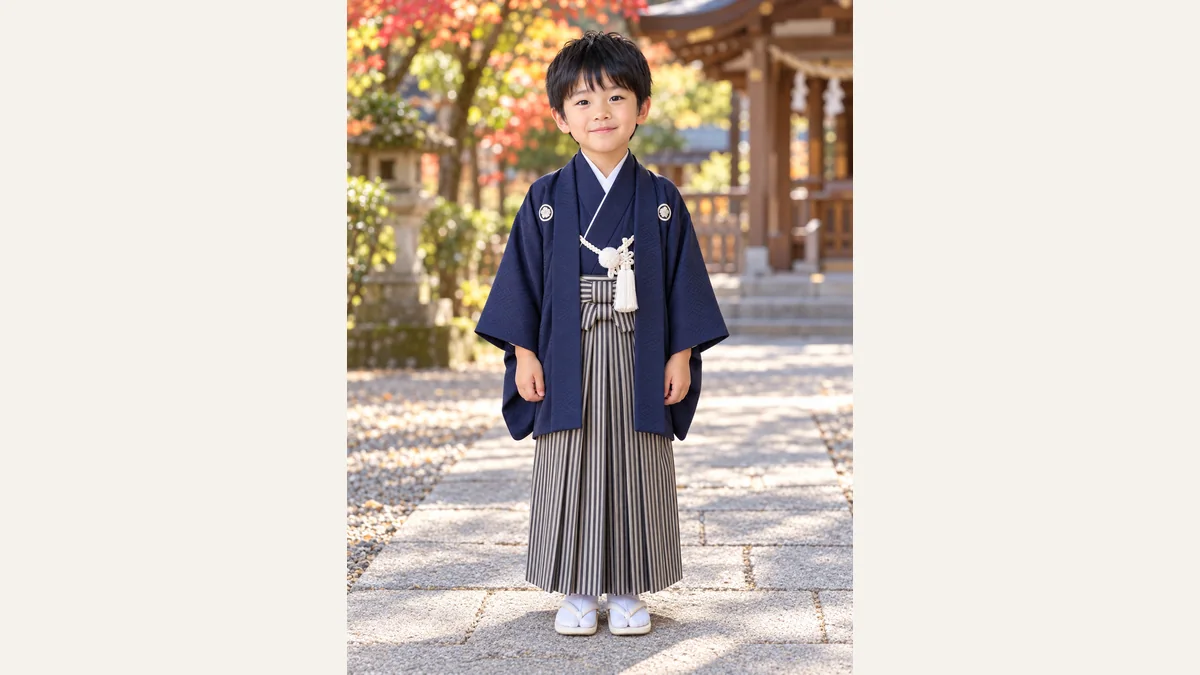
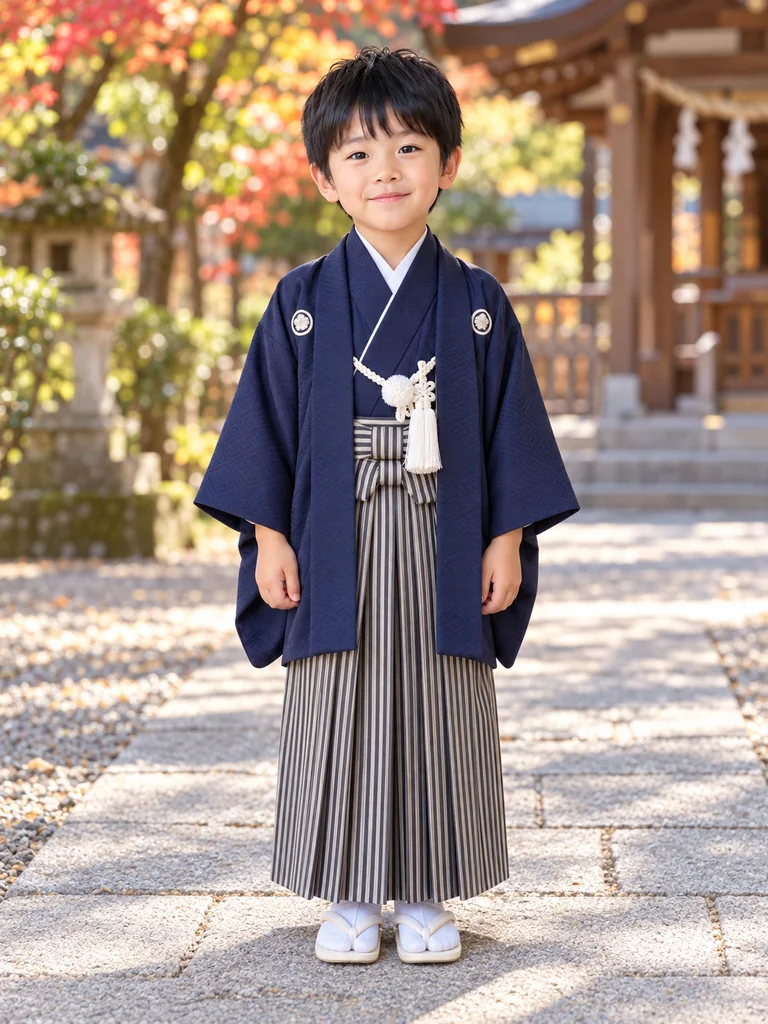
Erstellen Sie ein Shichi-Go-San-Motiv aus einem Kinderfoto. Wählen Sie Schreingarten, Kimono-Studio oder Herbstszene und prüfen Sie Gesicht und Kleidung vor dem Download.
Was dieses Werkzeug erstellt
GPT Image 2.5 gestaltet ein Shichi-Go-San-Erinnerungsbild aus einem Alltagsfoto Ihres Kindes. Es eignet sich zum Ausprobieren eines Kimono-Looks oder als ergänzendes Andenken. Es dokumentiert keinen tatsächlich erfolgten Schreinbesuch.
Ein geeignetes Referenzfoto wählen
Als Ergänzung für das Familienalbum. Vor dem Druck Gesicht, Hände, Kragen und Kleidungslagen prüfen. Für genaue Familienkleidung und Bräuche ist echte Fotografie ein anderes Angebot.
Ein klares Motiv
Ein einzelnes, gut sichtbares Motiv bei natürlichem Licht wählen. Starke Schönheitsfilter vermeiden.
Sichtbare Einzelheiten
Ein scharfes Original mit erkennbaren Proportionen und Details nutzen. Verdeckte Stellen muss das Modell interpretieren.
Ein Foto mit Nutzungsrecht
Nur Fotos mit Nutzungsrecht hochladen; bei Kindern Sorgeberechtigte einbeziehen. Originale separat aufbewahren.
So erstellen Sie Ihr Bild
Foto hochladen
Laden Sie ein Foto mit unverdecktem Motiv hoch. Ein scharfes Original enthält mehr Details als ein Screenshot oder ein stark gefiltertes Bild.
Szene wählen
Wähle eine von neun Bildvorlagen und prüfe die Szene in der Vorschau. Stelle das verfügbare Format und die Größe ein; die Szenenanweisungen werden automatisch angewendet.
Erstellen und prüfen
Prüfen Sie vor dem Absenden die angezeigten Credits und Ihr Guthaben. Vergleichen Sie nach der Erstellung Gesicht oder Motiv mit dem Original und laden Sie ein passendes Ergebnis herunter.
Eine Szene auswählen
Schreingarten
Ruhiger japanischer Garten mit Steinweg und sanftem Herbstlicht.
Kimono-Studio
Helles Studio und schlichter Paravent mit gut sichtbaren Kleidungslagen.
Herbstporträt
Dezentes Ahornlaub und warmes Nachmittagslicht.
Prüfen, herunterladen und verwenden
KI-Demonstration mit einem fiktiven Motiv. Vergleichen Sie eigene Ergebnisse vor der Verwendung mit dem Original.
Details vergleichen
Prüfen Sie Gesichtszüge, Finger oder Pfoten, Kleidung und Konturen. Wenn wichtige Merkmale verändert wurden, erstellen Sie vor dem Teilen eine neue Version.
Platz für den Beschnitt
Ein quadratischer Beitrag und ein Hochformatrahmen schneiden unterschiedliche Bereiche ab. Lassen Sie Platz um Kopf und Körper und prüfen Sie den Ausschnitt vor dem Druck.
Datei prüfen
Die Pixelzahl der heruntergeladenen Datei bestimmt die mögliche Druckgröße. Eine DPI-Angabe allein erhöht die Schärfe nicht. Klären Sie die Anforderungen mit Ihrer Druckerei.
Fragen vor dem Start
Verwandte KI-Tools
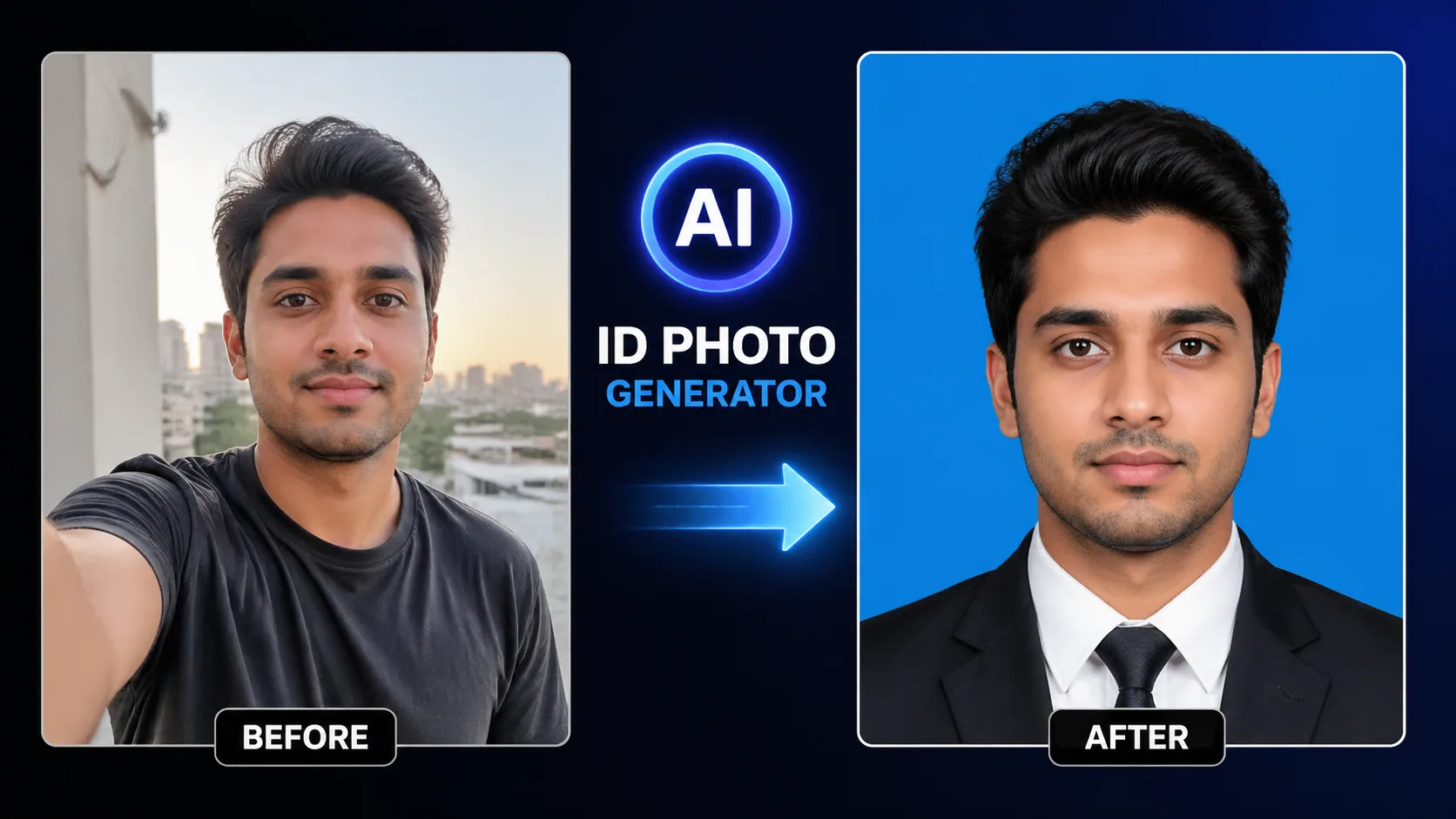
KI-Passfoto
Professionelle Passfoto-Erstellung mit automatischem Hintergrundwechsel und Hautretusche.
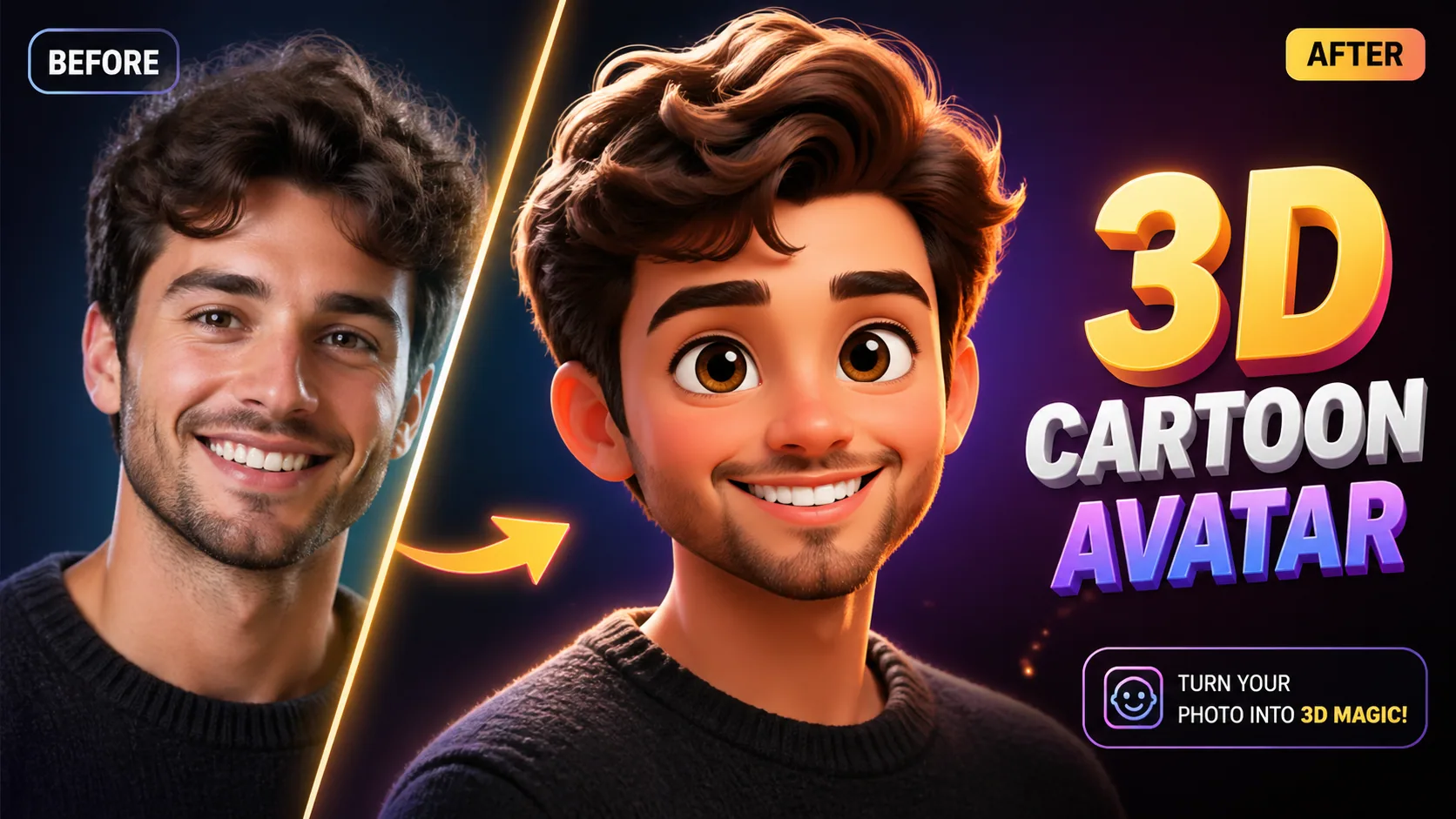
3D-Cartoon-Avatar
Fotos mit fortschrittlicher KI-Rekonstruktion in Pixar/Disney-Stil 3D-Charaktere verwandeln.
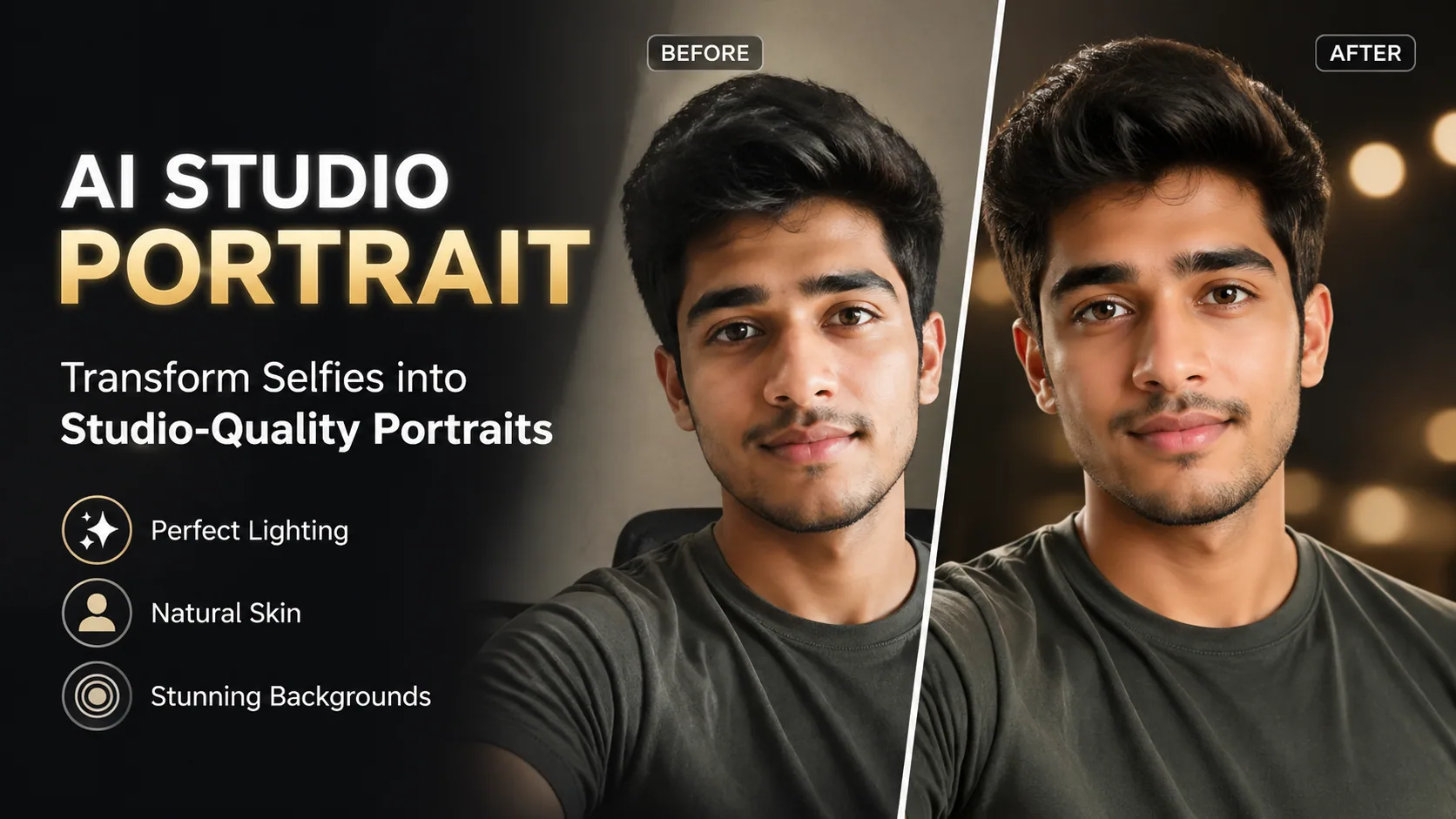
Studio-Porträt
Verwandeln Sie Selfies in professionelle Bewerbungsfotos in Studioqualität.
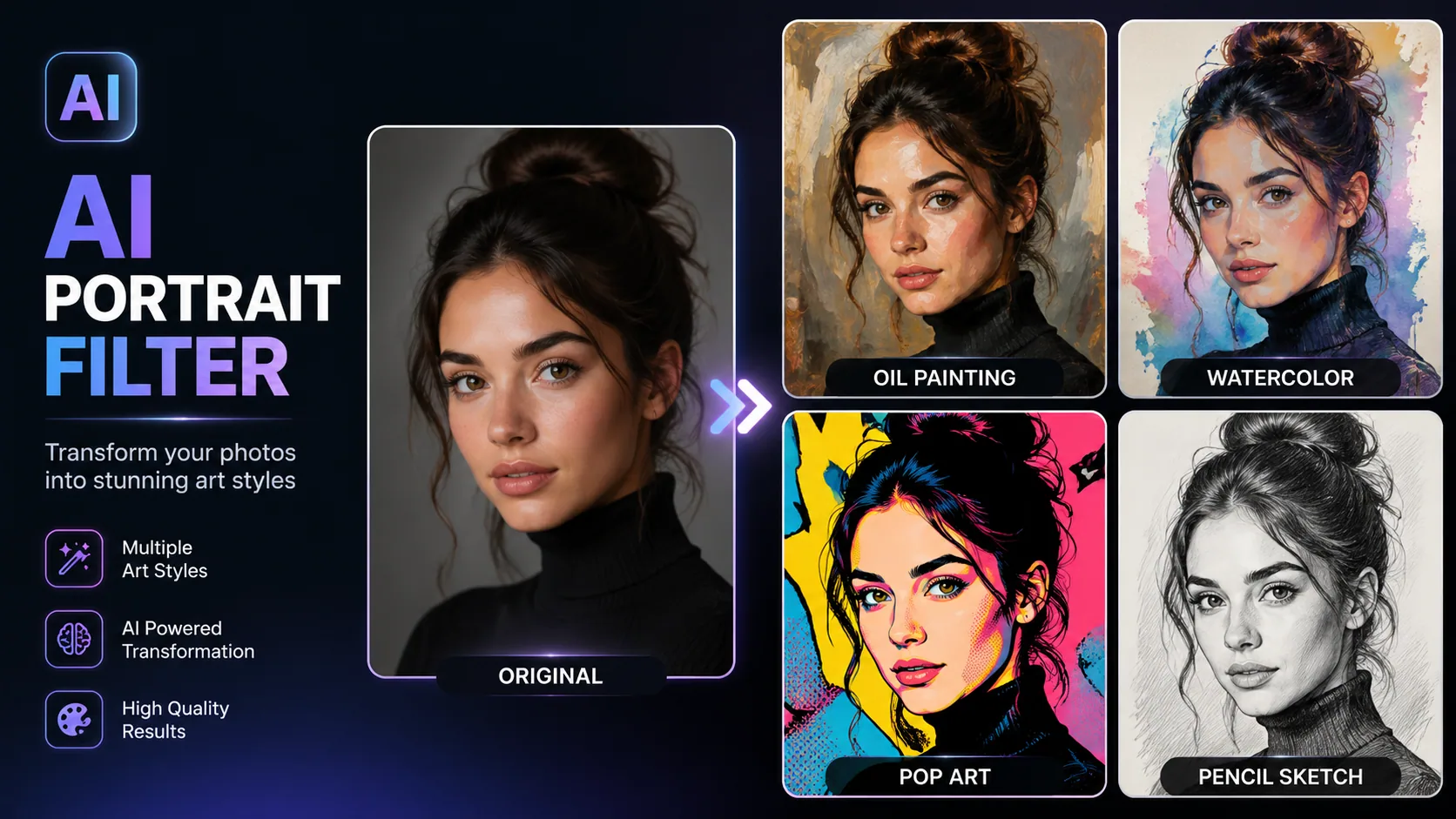
Portrait-Filter
Wenden Sie 50+ KI-Kunstfilter auf Porträts an — Ölgemälde, Aquarell, Anime, Pop Art und mehr.
KI-Modelle, die Sie interessieren könnten
 Image
ImageFireRed Image Edit
Open-Source-KI-Bildbearbeitungsmodell mit Anweisungssteuerung vom Xiaohongshu FireRed-Team — 10 Bearbeitungsfunktione...
 ImageNEW
GPT Image 2
Unterstützt bis zu 16 Referenzbilder und 3000-Zeichen-Prompts für konsistentere Bildgenerierung, Markenmaterialien un...
 Image
ImageNano Banana Pro
Professioneller KI-Bildgenerator mit 4K-Ultra-HD-Ausgabe und perfektem Prompt-Verständnis
KI-Shichi-Go-San-Foto
Erstellen Sie ein Shichi-Go-San-Motiv aus einem Kinderfoto. Wählen Sie Schreingarten, Kimono-Studio oder Herbstszene und prüfen Sie Gesicht und Kleidung vor dem Download.
Bild erstellen