
Dale forma a una escena con Seedance 2 Mini
Abre el generador de vídeo de GPT Image 2.5 con una idea, una imagen o un clip de referencia. Selecciona Seedance 2 Mini y describe la acción y el movimiento de cámara. Esta guía explica los controles de Mini disponibles en el sitio, sin atribuirle promesas de otras variantes de Seedance.
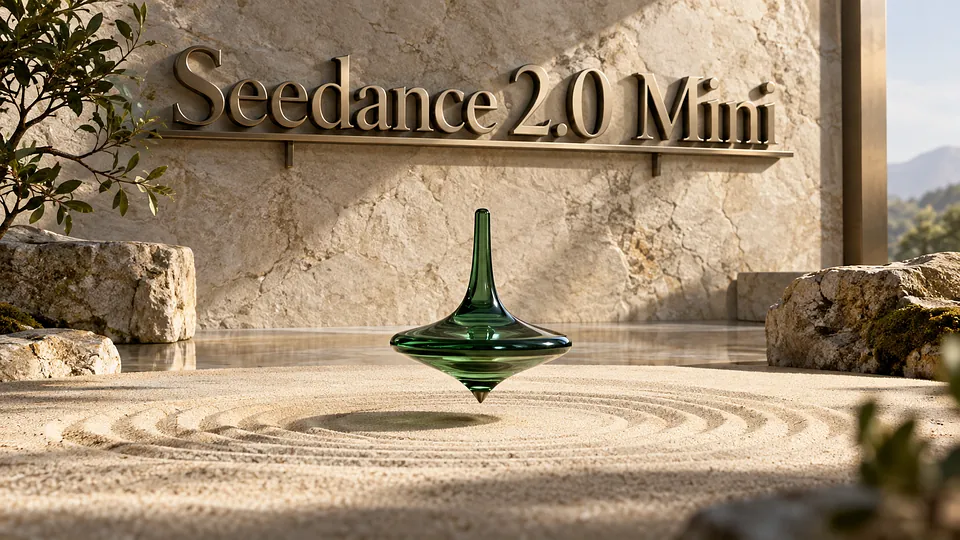
Cómo preparar el vídeo
Para presentar un producto, animar un gesto o preparar una transición, empieza por un único plano claro. Indica el sujeto, el entorno y el movimiento antes de añadir referencias. GPT Image 2.5 ofrece texto a vídeo, imagen a vídeo y vídeo a vídeo para Mini. Al cambiar de modo, revisa los campos de carga y confirma que sigue seleccionado el modelo correcto.
Organiza el plano y sus materiales
Decisiones concretas sobre entradas, encuadre y sonido para Mini.
Funciones principales
Escoge el punto de partida
Con texto, describe una posición de cámara y una acción visible. Con imagen o vídeo, aclara qué apariencia debe conservarse y qué movimiento quieres modificar. Evita reunir varias escenas inconexas: un clip corto resulta más fácil de valorar si tiene un comienzo y un cierre definidos.
Ajusta duración y formato
Las proporciones disponibles son 16:9, 4:3, 1:1, 3:4, 9:16 y 21:9, además de adaptativa. Escoge según el espacio donde se verá el vídeo. Ni la resolución ni el nombre Mini garantizan un resultado visual concreto o un tiempo de procesamiento determinado.
Prepara referencias coherentes
Cada imagen admite hasta 30 MB; los vídeos, 50 MB; el audio, 15 MB. Se aceptan JPEG, PNG, WebP y GIF; MP4, MOV y MKV; MP3 y WAV. Comprueba la vista previa y el estado de las cargas después de cambiar el modo de entrada.
Decide el papel del sonido
Mini no solicita una imagen independiente del último fotograma. Si necesitas una imagen fija, reserva una revisión o edición posterior. Revisa el sonido y los fotogramas iniciales y finales antes de incorporar el clip a una secuencia más larga.
Preguntas sobre Mini
Dale forma a una escena con Seedance 2 Mini FAQ
Explorar Más Modelos de Video IA


Abrir Seedance 2 Mini







 +1k
+1k